25. August 2026
SharePoint öffnen, Datei herunterladen und zum Drucker schicken – oder ein Dokument zuerst auf den Computer scannen und anschließend manuell in SharePoint hochladen? Diese Zwischenschritte sind bei vielen kompatiblen Brother Multifunktionsgeräten nicht notwendig.
Wenn Sie Office 365 beziehungsweise Microsoft 365 mit SharePoint Online nutzen, kann ein kompatibles Brother Multifunktionsgerät direkt in den digitalen Dokumentenworkflow eingebunden werden.
Mit Brother Web Connect und SharePoint Online können Dokumente direkt am Brother Multifunktionsdrucker aus SharePoint ausgewählt und gedruckt werden. In die andere Richtung können Papierdokumente eingescannt und direkt in SharePoint Online hochgeladen werden. Für den späteren Scan- oder Druckvorgang ist damit kein PC mehr notwendig.
Der klassische Ablauf beim Scannen:
Papierdokument → Scan → PC → Datei speichern → SharePoint öffnen → Datei hochladen
Mit Brother Web Connect:
Papierdokument → Brother MFP → SharePoint Online
Auch beim Drucken lassen sich Zwischenschritte reduzieren:
Klassischer Ablauf: SharePoint → Datei herunterladen → PC → Druckdialog → Drucker
Mit Brother Web Connect: SharePoint Online → Brother MFP → Ausdruck
In dieser Anleitung zeigen wir Schritt für Schritt, wie die Verbindung eingerichtet wird und wie Scannen und Drucken über SharePoint Online anschließend funktionieren.
Was ist Brother Web Connect?
Brother Web Connect ermöglicht einem Brother Drucker oder Multifunktionsgerät den direkten Zugriff auf verschiedene Online-Dienste. Dazu gehört auch SharePoint Online.
Das bedeutet, dass der Anwender direkt über das Display des Brother Geräts mit dem Online-Dienst arbeitet. Ein Dokument muss für einen Scan nicht zuerst lokal auf einem Computer gespeichert werden, und umgekehrt muss eine Datei aus SharePoint nicht zuerst auf einen PC heruntergeladen werden, bevor sie gedruckt werden kann.
Für den Büroalltag entsteht damit ein einfacher Dokumentenworkflow:
Papierdokument → Brother MFP → SharePoint Online
und in die andere Richtung:
SharePoint Online → Brother MFP → Ausdruck
Bei Brother gibt es verschiedene Möglichkeiten, mit SharePoint zu arbeiten. Diese Anleitung behandelt ausdrücklich SharePoint Online über Brother Web Connect.
Dabei wird eine SharePoint-Online-Dokumentbibliothek über Brother Web Connect registriert und anschließend mit dem Brother Gerät verbunden.
Hinweis zur Bezeichnung Office 365 und Microsoft 365
Viele Unternehmen verwenden weiterhin den Begriff Office 365. In der aktuellen Produktwelt wird jedoch häufig die Bezeichnung Microsoft 365 verwendet. Für den in dieser Anleitung beschriebenen Workflow ist vor allem entscheidend, dass SharePoint Online in der vorhandenen Microsoft-365- beziehungsweise Office-365-Umgebung verfügbar ist.
SharePoint Online ist nicht dasselbe wie „Scan to SharePoint“
Es gibt bei verschiedenen Brother Geräten noch eine technische Funktion mit der Bezeichnung „Scan to SharePoint“. Diese wird über die Gerätekonfiguration beziehungsweise Web Based Management eingerichtet.
Das wird oft verwechselt, ist aber ein anderer Einrichtungsweg. Es handelt sich um einen lokalen SharePoint Server und wird in dieser Anleitung nicht erklärt.
Für Microsoft 365 beziehungsweise Office 365 und SharePoint Online verwenden wir hier den von Brother vorgesehenen Brother-Web-Connect-Workflow.
Was wird für Brother und SharePoint Online benötigt?
Für die Einrichtung benötigen Sie:
- ein mit Brother Web Connect und SharePoint Online kompatibles Brother Gerät,
- eine funktionierende Internetverbindung am Brother Gerät,
- ein entsprechendes SharePoint-Online-/Microsoft-365-Konto,
- Zugriff auf die gewünschte SharePoint-Dokumentbibliothek,
- einen Computer für die einmalige Registrierung über Brother Web Connect.
Die eigentliche Einrichtung erfolgt einmalig. Danach können Sie direkt über das Display des Brother Multifunktionsgeräts arbeiten.
Bevor Sie mit der Registrierung beginnen, sollten Sie vier Punkte prüfen:
- Hat das Brother Gerät eine funktionierende Internetverbindung?
- Funktioniert der Zugriff auf Microsoft 365 beziehungsweise SharePoint Online?
- Besteht Zugriff auf die gewünschte SharePoint-Dokumentbibliothek?
- Sind Datum und Uhrzeit am Brother Gerät korrekt eingestellt?
Welche Brother Geräte unterstützen SharePoint Online?
SharePoint Online über Brother Web Connect wird von verschiedenen aktuellen Brother Multifunktionsdruckern unterstützt.
Konkrete Beispiele sind Modelle, die viele unserer Kunden haben:
- Brother MFC-L5710DW
- Brother MFC-L8970CDW
- Brother MFC-L9570CDW
Für diese und andere Modellreihen dokumentiert Brother die Verwendung von SharePoint Online über Brother Web Connect, einschließlich der Registrierung einer Dokumentbibliothek und einer temporären Zugriffs-ID.
Nicht jedes Brother Gerät unterstützt jedoch dieselben Web-Connect-Funktionen. Deshalb sollte die genaue Modellbezeichnung immer vor der Einrichtung geprüft werden. Unterschiede kann es insbesondere bei den verfügbaren Online-Diensten, Dateiformaten sowie den Funktionen für Upload und direkten Druck geben.
Welche Funktionen verfügbar sind, sollte deshalb immer für das konkrete Brother Modell geprüft werden, besonders dann, wenn bereits ein älteres Gerät im Unternehmen vorhanden ist.
Da kann Gradinger Bürotechnik Sie gerne beraten.
In 6 Schritten Brother mit SharePoint Online verbinden
Schritt 1: SharePoint-Online-Konto vorbereiten
Bevor Brother Web Connect eingerichtet wird, muss der Online-Dienst selbst bereits zur Verfügung stehen.
In der Praxis bedeutet das: Ihr Microsoft-365-/SharePoint-Online-Zugang muss funktionieren und die gewünschte Dokumentbibliothek muss vorhanden sein.
Wenn Sie bereits im Unternehmen mit SharePoint Online arbeiten, ist normalerweise kein zusätzliches SharePoint-Konto notwendig.
Wichtig ist aber, dass Sie wissen, welche Dokumentbibliothek später vom Brother Gerät verwendet werden soll.
Das kann beispielsweise eine Bibliothek für Eingangsrechnungen, Kundenunterlagen, Verträge, Lieferscheine, Personalunterlagen oder Projektunterlagen sein.
Welche SharePoint-Bibliothek sollte verbunden werden?
Registrieren Sie die Dokumentbibliothek, die für den jeweiligen Arbeitsablauf benötigt wird. Im Büro kann das beispielsweise eine Bibliothek für Eingangsrechnungen, Lieferscheine, Kundenakten, Verträge oder Projektunterlagen sein.
Damit wird der Zugriff am Brother Gerät auf den vorgesehenen Dokumentenworkflow ausgerichtet, statt unnötig viele unterschiedliche Ablagen einzubeziehen.
Schritt 2: Brother Web Connect aufrufen
Die eigentliche Verbindung beginnt am Computer.
Öffnen Sie die Brother-Web-Connect-Seite
Dort wählen Sie den Online-Dienst aus, den Sie mit Ihrem Brother Gerät verwenden möchten.
In diesem Fall wählen Sie: SharePoint Online. Anschließend folgen Sie den Anweisungen auf dem Bildschirm.
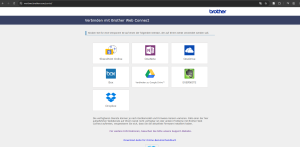
Schritt 3: SharePoint-Dokumentbibliothek registrieren
Bei der Einrichtung von SharePoint Online fordert Brother Web Connect dazu auf, eine Dokumentbibliothek zu registrieren.
Achtung: Dabei sollten Sie die gesamte Bibliothek registrieren, nicht einen einzelnen Ordner.
Hier wird festgelegt, auf welche SharePoint-Bibliothek das Brother Gerät später zugreifen soll.
Das ist ein wichtiger Unterschied zu einer einfachen Anmeldung bei Microsoft 365: Das Brother Gerät erhält nicht einfach pauschal Zugriff auf sämtliche SharePoint-Inhalte. Im Rahmen der Web-Connect-Einrichtung wird nur die gewünschte Dokumentbibliothek registriert.
Folgen Sie dazu den Anweisungen von Brother Web Connect und wählen Sie die entsprechende SharePoint-Online-Umgebung beziehungsweise Dokumentbibliothek aus.
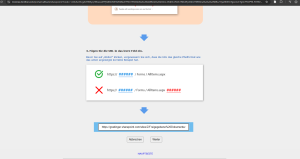
Schritt 4: Temporäre Brother-Web-Connect-ID erhalten
Nach Abschluss der Registrierung erzeugt Brother Web Connect eine temporäre ID.
Diese ID verbindet die am Computer vorbereitete Web-Connect-Konfiguration im nächsten Schritt mit Ihrem Brother Multifunktionsgerät.
Notieren Sie sich diese ID.
Wichtig: Die temporäre Brother-Web-Connect-ID ist 24 Stunden gültig. Die Registrierung am MFP sollte deshalb unmittelbar danach durchgeführt werden. Sollte die ID bereits abgelaufen sein, muss über Brother Web Connect eine neue angefordert werden.
Planen Sie die Einrichtung daher am besten so, dass die Registrierung am Brother Gerät direkt nach der Beantragung der temporären ID abgeschlossen werden kann.
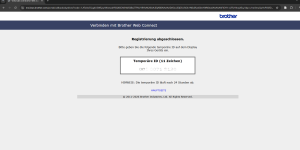
Schritt 5: SharePoint Online am Brother MFP registrieren
Jetzt wechseln Sie zum Brother Multifunktionsgerät.
Je nach Modell wischen Sie auf dem Touchdisplay so lange durch die verfügbaren Funktionen, bis „Web“ angezeigt wird.
Drücken Sie:
Web
Anschließend wählen Sie den Online-Dienst aus, den Sie registrieren möchten – also SharePoint Online.
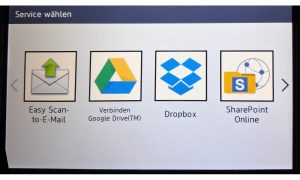
Danach wählen Sie:
Konto registrieren/löschen → Konto registrieren (screenshot)
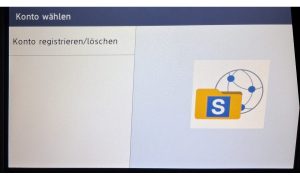
Das Gerät fordert nun die zuvor erzeugte temporäre ID an.
Geben Sie die ID über das Display des Brother Geräts ein und bestätigen Sie die Eingabe.
Schritt 6: Namen und optional eine PIN vergeben
Nach erfolgreicher Prüfung der temporären ID können Sie festlegen, unter welchem Namen das Konto am Brother Display angezeigt werden soll.
Eine sinnvolle Bezeichnung wäre beispielsweise:
- SharePoint Firma
- SharePoint Rechnungen
- SharePoint Projekte
Gerade wenn mehrere Dokumentbibliotheken oder Arbeitsbereiche verwendet werden, empfiehlt sich eine möglichst eindeutige Bezeichnung. So erkennt der Anwender direkt am Brother Display, welche Ablage für Rechnungen, Projekte oder andere Dokumenttypen vorgesehen ist.
Je nach Konfiguration können Sie außerdem eine vierstellige PIN vergeben. Die PIN verhindert, dass jeder Benutzer des Geräts ohne Weiteres auf das hinterlegte Web-Connect-Konto zugreifen kann.
Nach Bestätigung der Einstellungen ist die Registrierung abgeschlossen, und Ihr Brother Gerät kann jetzt über Brother Web Connect auf den eingerichteten Dienst zugreifen.
So scannen Sie direkt vom Brother nach SharePoint Online
Nach der einmaligen Einrichtung wird die Bedienung für den Büroanwender wesentlich einfacher.
- Dokument einlegen
Legen Sie das Papierdokument in den automatischen Dokumenteneinzug oder auf das Scannerglas.
- „Web“ oder „Scannen an Web“ auswählen
Öffnen Sie am Brother Touchdisplay die Funktion:
Web oder Scannen → an Web
- SharePoint Online auswählen
Wählen Sie SharePoint Online als Online-Dienst aus.
- Konto auswählen
Wählen Sie das zuvor registrierte Konto.
Falls eine PIN eingerichtet wurde, geben Sie diese ein.
- Scan durchführen
Folgen Sie den weiteren Angaben am Display, wählen Sie den richtigen Ordner aus und starten Sie den Scan.
Das Dokument wird über Brother Web Connect an den verbundenen Online-Dienst hochgeladen.
Damit entfällt der übliche Umweg:
Scannen → auf PC speichern → SharePoint öffnen → Datei hochladen
Besonders bei wiederkehrenden Dokumenten wie Eingangsrechnungen, Lieferscheinen oder Projektunterlagen kann dieser direkte Weg den manuellen Ablauf vereinfachen.
So drucken Sie direkt aus SharePoint Online
Die Verbindung funktioniert auch in die andere Richtung. Damit ist auch hier kein Arbeitsplatzcomputer erforderlich.
Dokumente, für die der angemeldete Benutzer eine entsprechende Zugriffsberechtigung besitzt, können über Brother Web Connect direkt am Gerät ausgewählt und gedruckt werden.
- Am Brother Gerät „Web“ öffnen
Wählen Sie am Touchdisplay:
Web
- SharePoint Online auswählen
Wählen Sie den Dienst beziehungsweise das registrierte SharePoint-Konto aus.
Wenn eine PIN hinterlegt wurde, geben Sie diese ein.
- „Download zum Drucken“ auswählen
Wählen Sie am Brother Gerät die Funktion zum Herunterladen und Drucken von Dokumenten.
- Dokument auswählen
Navigieren Sie zur gewünschten Ablage und wählen Sie das Dokument aus.
- Druck starten
Bestätigen Sie die Datei und folgen Sie den Einstellungen am Display.
Bei unterstützten Brother Geräten können auch mehrere Dokumente für einen Druckvorgang ausgewählt werden.
Statt eine Datei aus SharePoint Online zuerst auf einen PC herunterzuladen und anschließend über den Druckdialog auszugeben, kann der Ausdruck damit direkt am Multifunktionsgerät gestartet werden.
Welche Dateiformate unterstützt Brother Web Connect?
Welche Dateiformate verwendet werden können, hängt von der Funktion und dem Brother Modell ab.
Brother nennt für aktuelle Web-Connect-Geräte unter anderem:
Beim Hochladen gescannter Dokumente
JPEG, PDF, DOCX, XLSX, PPTX und TIFF.
Bei PDF können – abhängig von Gerät und Funktion – auch Varianten wie durchsuchbare PDF, PDF/A, sichere PDF oder hochkomprimierte PDF verfügbar sein.
Beim Herunterladen und Drucken
JPEG, PDF, DOCX, XLSX und PPTX.
Damit eignet sich die SharePoint-Anbindung nicht nur für klassische Scans, sondern auch für viele häufig verwendete Office-Dokumente.
Office 365, SharePoint Online und Brother: weniger Zwischenschritte im Büroalltag
Die Verbindung von Brother und SharePoint Online über Brother Web Connect ist besonders interessant, wenn Microsoft 365 beziehungsweise Office 365 und SharePoint bereits im Unternehmen eingesetzt werden.
Nach der einmaligen Registrierung kann der Brother MFP direkt mit dem Online-Dienst kommunizieren.
Dokumente lassen sich ohne PC nach SharePoint Online scannen. Umgekehrt können Dateien aus SharePoint direkt am Brother Gerät ausgewählt und gedruckt werden.
Damit wird der Multifunktionsdrucker vom einfachen Ein- und Ausgabegerät zu einem Bestandteil des digitalen Dokumentenworkflows.
Vor allem dort, wo regelmäßig Papierdokumente digital abgelegt oder vorhandene SharePoint-Dokumente ausgedruckt werden, können dadurch unnötige Zwischenschritte über einen Arbeitsplatz-PC entfallen.
Unterstützung bei Brother und SharePoint Online
Sie möchten einen Brother Multifunktionsdrucker mit SharePoint Online verbinden oder wissen, welches Brother Gerät die Funktion unterstützt?
Gradinger Bürotechnik unterstützt Sie bei Auswahl, Einrichtung und Inbetriebnahme.
Wir betrachten dabei nicht nur den Drucker, sondern auch Netzwerk und IT-Umgebung – damit die Lösung im täglichen Büroalltag tatsächlich funktioniert.
Sie wissen nicht, ob Ihr vorhandener Brother Multifunktionsdrucker SharePoint Online unterstützt? Gradinger Bürotechnik prüft die Modellkompatibilität und unterstützt Sie bei Auswahl und Einrichtung.
Sie möchten Office 365 beziehungsweise Microsoft 365, SharePoint Online und Ihren Brother Multifunktionsdrucker sinnvoll miteinander verbinden? Gradinger Bürotechnik unterstützt Sie bei Geräteauswahl, Einrichtung und Inbetriebnahme – einschließlich der Einbindung in Ihre bestehende Netzwerk- und IT-Umgebung.
Häufige Fragen zu Brother und SharePoint Online
Wie verbinde ich einen Brother Drucker mit Office 365?
Für den hier beschriebenen Workflow wird der Brother Drucker über Brother Web Connect mit SharePoint Online verbunden. Dazu registrieren Sie zunächst die gewünschte SharePoint-Dokumentbibliothek, erhalten eine temporäre ID und hinterlegen diese anschließend am kompatiblen Brother Gerät.
Kann Brother direkt in SharePoint Online scannen?
Ja, bei kompatiblen Brother Geräten. Nach der Einrichtung von Brother Web Connect können Papierdokumente direkt vom Multifunktionsgerät in die registrierte SharePoint-Online-Dokumentbibliothek übertragen werden.
Kann man aus SharePoint Online direkt auf einem Brother Drucker drucken?
Bei unterstützten Brother Modellen ja. Dateien können über Brother Web Connect am Gerät ausgewählt und ohne vorherigen Download auf einen Arbeitsplatz-PC gedruckt werden. Brother dokumentiert dafür unter anderem PDF, DOCX, XLSX, PPTX und JPEG.
Benötigt man zum Scannen nach SharePoint einen PC?
Für die erstmalige Beantragung des Brother-Web-Connect-Zugriffs wird ein Computer verwendet. Nach der erfolgreichen Einrichtung können die eigentlichen Scan- und Druckvorgänge direkt am Brother Gerät ausgeführt werden.
Brauche ich für SharePoint Online zusätzliche Brother Software?
Für den beschriebenen Workflow wird Brother Web Connect verwendet. Voraussetzung sind ein kompatibles Brother Gerät, ein entsprechendes Online-Konto und die einmalige Registrierung.
Wie lange ist die Brother-Web-Connect-ID gültig
Die temporäre ID wird bei der Einrichtung über Brother Web Connect erzeugt. Die ID ist 24 Stunden gültig.
Muss der PC beim späteren Scannen eingeschaltet sein?
Nein. Nach erfolgreicher Einrichtung laufen die beschriebenen Scan- und Druckvorgänge direkt über das Brother Gerät und Brother Web Connect.
Unterstützt der Brother MFC-L5710DN SharePoint Online?
Ja. Brother dokumentiert Brother Web Connect und die Registrierung einer SharePoint-Online-Dokumentbibliothek für den MFC-L5710DN.
Unterstützt der Brother MFC-L8970CDW SharePoint Online?
Ja. Auch für den Brother MFC-L8970CDW dokumentiert Brother SharePoint Online als Web-Connect-Dienst sowie das Hochladen gescannter Dokumente und das Herunterladen und Drucken von Dokumenten.